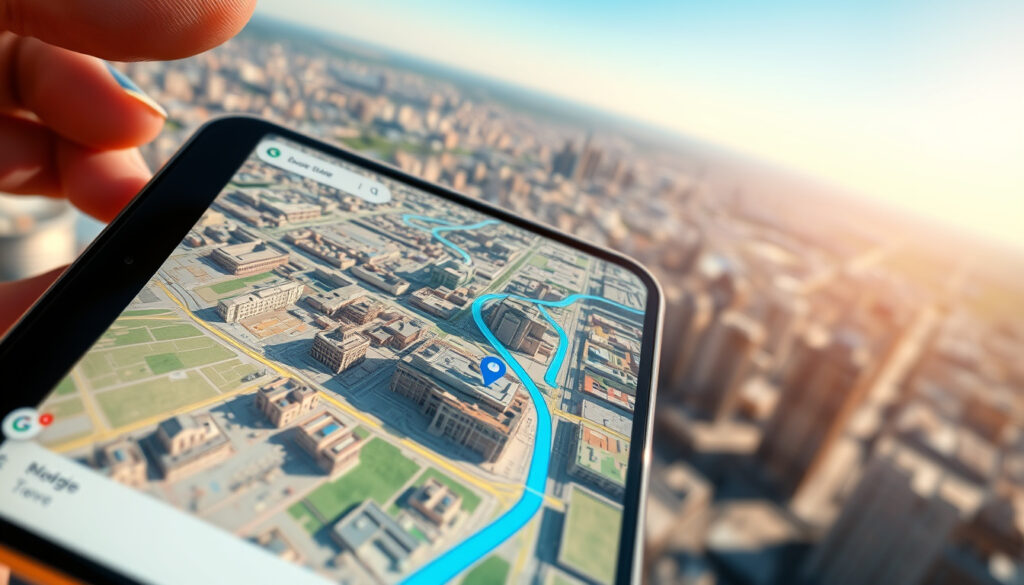
Googlemap: Hướng dẫn chỉ đường, bản đồ vệ tinh và 3D
Google Maps là công cụ không thể bỏ qua nếu bạn muốn di chuyển hiệu quả hơn mỗi ngày ở Việt Nam. Ứng dụng cung cấp chỉ đường thời gian thực cho xe máy, xem bản đồ vệ tinh toàn cầu, và khám phá thành phố ở chế độ 3D — tất cả đều miễn phí.
Nền tảng chính: Web, Android, iOS · Tính năng nổi bật: Chỉ đường thời gian thực, bản đồ vệ tinh · Ứng dụng chính: Tìm kiếm doanh nghiệp địa phương, hướng dẫn lái xe · Tải app: Google Play và App Store
Tổng quan nhanh
- Google Maps hỗ trợ chỉ đường đa phương tiện (Cellphones – S-Forum)
- Tích hợp chế độ vệ tinh và 3D trên cùng một nền tảng (FPT Shop)
- Chất lượng dữ liệu giao thông tại khu vực nông thôn Việt Nam chưa được đánh giá
- Cập nhật lớn nhất trong thập kỷ qua với AI và 3D (Cellphones – S-Forum)
- Tích hợp Google Earth cho hình ảnh toàn cầu (FPT Shop)
- Tính năng Immersive Navigation sẽ mở rộng phạm vi hỗ trợ (Cellphones – S-Forum)
Bảng thông tin chính và liên kết tải ứng dụng Google Maps trên các nền tảng được cập nhật thường xuyên.
| Thông tin | Chi tiết |
|---|---|
| Trang chính | maps.google.com (FPT Shop) |
| App Android | Google Play (Cellphones – S-Forum) |
| App iOS | App Store (Cellphones – S-Forum) |
| Google Earth | earth.google.com (FPT Shop) |
| Hướng dẫn 3D | Cellphones – S-Forum |
| Hướng dẫn vệ tinh | FPT Shop |
“Google Maps đã chuyển từ bản đồ 2D phẳng sang không gian số 3D sống động nhờ công nghệ AI, giúp người dùng quan sát lộ trình trực quan với độ chính xác đáng kinh ngạc.” — Cellphones – S-Forum
Google Map chỉ đường
Chức năng chỉ đường của Google Maps là lý do chính khiến ứng dụng này trở thành công cụ không thể thiếu cho người dùng Việt Nam. Hệ thống định vị GPS kết hợp dữ liệu giao thông trực tiếp giúp bạn luôn có lộ trình tối ưu, dù di chuyển bằng ô tô, xe máy hay đi bộ.
Chỉ đường lái xe
Để bắt đầu chỉ đường, bạn mở Google Maps và nhấn vào thanh tìm kiếm ở phía trên. Gõ địa điểm đích hoặc sử dụng mic để tìm bằng giọng nói — cách này an toàn hơn khi đang lái xe. Sau khi chọn điểm đến, nhấn nút “Chỉ đường” và Google Maps sẽ hiển thị thời gian chạy cùng khoảng cách. Bạn có thể vuốt lên để xem các tuyến đường thay thế nếu con đường đầu tiên không phù hợp. Ứng dụng cung cấp hướng dẫn chi tiết từng chặng, ví dụ “đi 2,7 km rồi tới quốc lộ 13, rẽ trái” hay hướng dẫn rõ ràng cho các vòng xuyến.
Khi bấm vào các chặng đường đi, ứng dụng hiện vị trí hiện tại và khoảng cách cần di chuyển đến chặng tiếp theo — giúp bạn luôn nắm rõ mình đang ở đâu trên lộ trình.
Chỉ đường xe máy
Nhu cầu chỉ đường xe máy đặc biệt cao tại Việt Nam, và Google Maps đáp ứng bằng cách cho phép chọn phương tiện phù hợp. Sau khi tìm đường, bạn nhấn vào biểu tượng xe hơi mặc định và chuyển sang biểu tượng xe máy. Hệ thống sẽ điều chỉnh tuyến đường phù hợp với đặc thù giao thông Việt Nam, tránh các đoạn đường cấm hoặc không phù hợp cho xe hai bánh. Đồng thời, bạn nên bật chế độ hiển thị giao thông để nhận cảnh báo kẹt xe và chọn lộ trình thay thế kịp thời.
Cập nhật giao thông
Giao thông trực tiếp là tính năng then chốt giúp bạn tránh kẹt xe. Trên giao diện bản đồ, nhấn vào biểu tượng “Lớp bản đồ” ở góc trên bên phải (trên điện thoại) hoặc góc dưới bên trái (trên máy tính), sau đó chọn “Tình trạng giao thông” để bật lớp hiển thị. Các đoạn đường sẽ được tô màu xanh (thông thoáng), vàng (chậm) hoặc đỏ (kẹt nặng). Dữ liệu này được cập nhật liên tục dựa trên vị trí của người dùng và các nguồn thông tin địa phương.
Chia sẻ vị trí
Tính năng chia sẻ vị trí giúp người thân yên tâm khi bạn di chuyển. Để chia sẻ, nhấn vào biểu tượng tài khoản ở góc trên bên phải, chọn “Chia sẻ vị trí”, rồi chọn thời gian chia sẻ (từ 1 giờ đến “Cho đến khi tắt”). Bạn có thể gửi link qua tin nhắn, email hoặc các ứng dụng chat để người nhận theo dõi hành trình của bạn trên bản đồ trực tiếp.
Dữ liệu giao thông tại các khu vực nông thôn Việt Nam có thể chưa đầy đủ do số lượng người dùng Google Maps trong khu vực thấp hơn thành thị — bạn nên chủ động kiểm tra lộ trình trước khi di chuyển.
“Chế độ Google Maps vệ tinh cho phép xem gần như mọi nơi trên thế giới và thậm chí nhìn thấy ngôi nhà của bạn từ trên cao — tất cả miễn phí qua trình duyệt web hoặc ứng dụng di động.” — FPT Shop
Google map vệ tinh
Chế độ vệ tinh cho phép bạn nhìn mọi thứ trên bản đồ giống như đang quan sát từ trên cao ngoài đời thực. Nhờ tính năng này, bạn có thể khám phá nhanh bất cứ khu vực nào mình định di chuyển đến và thậm chí nhìn thấy ngôi nhà từ trên không — tất cả miễn phí qua trình duyệt web hoặc ứng dụng di động.
Xem bản đồ vệ tinh
Để xem bản đồ vệ tinh trên máy tính, truy cập maps.google.com bằng trình duyệt bất kỳ (Chrome, Firefox, Edge hoặc Opera). Nhấn vào tuỳ chọn “Lớp bản đồ” nằm ở góc dưới bên trái màn hình, rồi chọn “Xem thêm” để mở rộng các tuỳ chọn. Trong bảng “Thông tin chi tiết trên bản đồ” xuất hiện, đánh dấu tích vào ô “Chế độ xem hình ảnh địa cầu” và chọn mục “Vệ tinh”. Giao diện sẽ chuyển ngay sang hình ảnh vệ tinh thay vì bản đồ phẳng thông thường.
Chuyển chế độ vệ tinh trên điện thoại
Trên thiết bị di động, mở ứng dụng Google Maps và nhấn vào biểu tượng “Lớp bản đồ” — biểu tượng này có hình thoi với mũi tên hướng xuống dưới, nằm ở góc trên bên phải màn hình. Trong các tùy chọn hiện ra, nhấn chọn “Vệ tinh” ở trong mục “Loại bản đồ”. Để đặt vệ tinh làm chế độ mặc định, nhấn vào biểu tượng tài khoản ở góc trên bên phải, chọn “Cài đặt > Bắt đầu Maps ở chế độ xem vệ tinh” và kích hoạt tùy chọn này. Từ lần sử dụng tiếp theo, giao diện sẽ tự động hiển thị ở chế độ vệ tinh.
Không có tính năng nào bị giới hạn khi sử dụng chế độ vệ tinh — bạn vẫn có thể tìm kiếm, chỉ đường và sử dụng đầy đủ chức năng như bình thường.
Độ phân giải hình ảnh
Hình ảnh vệ tinh trên Google Maps có độ phân giải cao, cho phép xem gần như mọi nơi trên thế giới với chi tiết đáng ngạc nhiên. Bạn có thể xem ở chế độ 2D hoặc 3D tùy nhu cầu, và vẫn điều hướng hoặc tìm kiếm địa điểm mới như bình thường. Tính năng này đặc biệt hữu ích khi bạn muốn khảo sát khu vực trước khi đến — ví dụ xem địa hình, các con đường xung quanh điểm đến, hoặc xác nhận vị trí chính xác của một địa điểm.
Google map 3D
Cập nhật Google Maps gần đây được xem là lớn nhất trong thập kỷ qua — ứng dụng đã chuyển từ bản đồ 2D phẳng sang không gian số 3D sống động nhờ công nghệ AI. Các mô hình tòa nhà chi tiết, làn đường rõ ràng và khả năng tương tác trực quan giúp việc lập kế hoạch di chuyển trở nên hiệu quả hơn bao giờ hết.
Kích hoạt chế độ 3D
Để kích hoạt chế độ xem 3D trên Google Maps, bạn mở ứng dụng và nhấn vào biểu tượng “Lớp bản đồ” ở góc trên bên phải màn hình. Tại mục “Chi tiết bản đồ”, nhấn chọn biểu tượng 3D để bật chế độ này. Ngay lập tức, bản đồ sẽ hiển thị các tòa nhà dựng lên theo đúng tỷ lệ, tạo cảm giác như đang nhìn xuống một thành phố thu nhỏ. Bạn có thể xoay, nghiêng và phóng to để khám phá từ nhiều góc độ khác nhau.
Xem thành phố 3D
Tính năng Immersive Navigation là điểm nhấn của bản đồ 3D — nó được thiết kế cho quá trình di chuyển thực tế, giúp lái xe và nhận biết các điểm rẽ trở nên trực quan hơn. Công nghệ AI kết hợp dữ liệu từ hình ảnh vệ tinh và Street View để tái hiện một thế giới số ba chiều sống động. Khi sử dụng chỉ đường trong chế độ 3D, bạn có thể thấy trước các giao lộ, biển báo và cảnh quan xung quanh như thể đang ngồi trong xe quan sát thực tế.
Hỗ trợ thiết bị
Chế độ 3D của Google Maps tương thích với cả nền tảng web và ứng dụng di động. Trên điện thoại Android và iPhone, bạn cần đảm bảo ứng dụng được cập nhật lên phiên bản mới nhất để trải nghiệm đầy đủ tính năng 3D. Trên máy tính, tính năng này hoạt động tốt nhất trên trình duyệt Chrome với kết nối internet ổn định. Một số khu vực có thể chưa có dữ liệu 3D đầy đủ — trong trường hợp đó, bạn sẽ thấy bản đồ 2D kết hợp một phần mô hình 3D.
Để chuyển sang góc nhìn nghiêng trong chế độ 3D, bạn thực hiện thao tác nghiêng bản đồ bằng cách kéo hai ngón tay trên màn hình hoặc sử dụng nút điều khiển góc nhìn trên giao diện.
Bản đồ Google Map
Bản đồ Google không chỉ là công cụ chỉ đường — đây là nền tảng toàn diện cho phép bạn tìm kiếm doanh nghiệp địa phương, lưu địa điểm yêu thích, tải bản đồ ngoại tuyến và thậm chí xem hình ảnh thực tế của các địa điểm qua Street View. Việc nắm vững các tính năng cơ bản này giúp bạn tận dụng tối đa sức mạnh của nền tảng.
Tải và cài đặt
Để tải Google Maps, bạn truy cập Google Play trên thiết bị Android hoặc App Store trên iPhone và iPad. Ứng dụng có dung lượng khoảng 100MB và yêu cầu quyền truy cập vị trí để hoạt động chính xác. Sau khi cài đặt, bạn có thể đăng nhập bằng tài khoản Google để đồng bộ danh sách địa điểm đã lưu và lịch sử di chuyển giữa các thiết bị.
Tìm kiếm địa điểm
Thanh tìm kiếm trên Google Maps cho phép bạn tìm bất cứ địa điểm nào — từ nhà hàng, quán cà phê gần đó đến bệnh viện hay trường học. Bạn có thể nhấn trực tiếp vào bản đồ để chọn điểm, hoặc gõ tên địa điểm vào thanh tìm kiếm. Tính năng tìm bằng giọng nói cũng rất tiện lợi — nhấn vào biểu tượng mic và nói địa điểm bạn muốn tìm. Kết quả hiển thị không chỉ địa chỉ mà còn đánh giá, giờ mở cửa, hình ảnh thực tế và đường đi đến đó.
Lưu bản đồ ngoại tuyến
Tính năng tải bản đồ ngoại tuyến đặc biệt hữu ích khi bạn di chuyển đến vùng có kết nối internet yếu hoặc muốn tiết kiệm dữ liệu di động. Để tải một khu vực, bạn tìm kiếm hoặc phóng to đến vị trí mong muốn trên bản đồ, nhấn vào tên địa điểm hoặc khu vực, rồi chọn “Tải bản đồ xuống” hoặc “Lưu để sử dụng ngoại tuyến”. Bạn có thể chọn chất lượng cao hoặc tiết kiệm dung lượng tùy nhu cầu. Bản đồ đã tải sẽ được lưu trong ứng dụng và có thể sử dụng trong vòng 30 ngày trước khi cần cập nhật lại.
Google Maps hỗ trợ giao diện tiếng Việt đầy đủ — bạn có thể đổi ngôn ngữ trong cài đặt thiết bị hoặc trong phần “Cài đặt” của ứng dụng để trải nghiệm hoàn toàn bằng tiếng Việt.
Google Map chỉ đường cho xe máy
Xe máy là phương tiện phổ biến nhất tại Việt Nam, và Google Maps cung cấp tính năng chỉ đường riêng cho loại phương tiện này. Khác với chỉ đường ô tô, chế độ xe máy sẽ điều chỉnh tuyến đường phù hợp với đặc thù giao thông Việt Nam — tránh đường cấm, ưu tiên các con đường nối liền và cung cấp thời gian di chuyển dựa trên tốc độ trung bình của xe hai bánh.
Chọn phương tiện xe máy
Sau khi nhập địa điểm đích và nhấn “Chỉ đường”, bạn sẽ thấy biểu tượng phương tiện mặc định (thường là xe hơi) ở phía trên các tuyến đường đề xuất. Nhấn vào biểu tượng đó và chọn biểu tượng xe máy — Google Maps sẽ tự động cập nhật lộ trình với các tuyến đường phù hợp hơn cho xe hai bánh. Bạn nên chọn đúng phương tiện mỗi lần tìm đường vì hệ thống không nhớ cài đặt này cho lần sau.
Tuyến đường tối ưu
Hệ thống Google Maps tích hợp dữ liệu đường Việt Nam để đề xuất tuyến tối ưu cho xe máy. Khi hiển thị các tuyến đường, bạn sẽ thấy thời gian ước tính cho từng phương án — tuyến nhanh nhất, tuyến tránh cao tốc, hoặc tuyến ngắn nhất. Vuốt lên để xem chi tiết từng chặng, bao gồm các điểm rẽ, biển báo và khoảng cách. Nếu một tuyến đường bị đóng hoặc có sự cố, bạn có thể nhấn “Tìm tuyến khác” để hệ thống đề xuất phương án thay thế.
Tránh kẹt xe
Để tránh kẹt xe hiệu quả, bạn cần bật lớp hiển thị giao thông trước khi bắt đầu di chuyển. Trên ứng dụng điện thoại, nhấn vào biểu tượng “Lớp bản đồ” và chọn “Tình trạng giao thông”. Các đoạn đường sẽ hiển thị màu sắc tương ứng: xanh (thông thoáng), vàng (chậm), đỏ (kẹt nặng). Khi Google Maps phát hiện tắc đường trên lộ trình của bạn, ứng dụng sẽ tự động đề xuất chuyển sang tuyến thay thế — bạn nên xác nhận để tiết kiệm thời gian.
Không nên thao tác điện thoại khi đang lái xe máy. Sử dụng tính năng chỉ đường bằng giọng nói và đặt điện thoại ở vị trí dễ nhìn nhưng không che khuất tầm nhìn. Luôn tuân thủ luật giao thông và quan sát thực tế thay vì phụ thuộc hoàn toàn vào bản đồ.
Câu hỏi thường gặp
Google Maps miễn phí không?
Có, Google Maps hoàn toàn miễn phí cho người dùng. Bạn có thể tải ứng dụng và sử dụng tất cả tính năng chỉ đường, bản đồ vệ tinh, 3D và các chức năng khác mà không phải trả bất kỳ chi phí nào. Ứng dụng kiếm doanh thu từ quảng cáo và dữ liệu, không phải từ người dùng cuối.
Cách cập nhật Google Maps mới nhất?
Trên Android, mở Google Play, tìm “Google Maps” và nhấn “Cập nhật” nếu có phiên bản mới. Trên iPhone, mở App Store, chuyển đến tab “Cập nhật” và tìm Google Maps. Bạn nên bật tự động cập nhật trong cài đặt ứng dụng để luôn có phiên bản mới nhất mà không cần kiểm tra thủ công.
Google Maps có hỗ trợ tiếng Việt đầy đủ?
Có, Google Maps hỗ trợ tiếng Việt cho cả giao diện và chỉ đường bằng giọng nói. Bạn có thể đổi ngôn ngữ trong cài đặt thiết bị hoặc trong phần “Cài đặt” của ứng dụng Google Maps. Để đổi, vào ứng dụng, nhấn biểu tượng tài khoản, chọn “Cài đặt”, sau đó chọn ngôn ngữ mong muốn.
Làm sao lưu địa điểm yêu thích trên Google Maps?
Để lưu địa điểm, tìm kiếm địa điểm đó trên Google Maps, nhấn vào thẻ thông tin xuất hiện phía dưới màn hình, rồi nhấn nút “Lưu”. Bạn có thể chọn danh sách như “Yêu thích”, “Muốn đến” hoặc tạo danh sách mới. Địa điểm đã lưu sẽ đồng bộ trên tất cả thiết bị khi bạn đăng nhập cùng tài khoản Google.
Google Maps chính xác ở khu vực nông thôn Việt Nam?
Độ chính xác của Google Maps tại khu vực nông thôn có thể thấp hơn thành phố do dữ liệu bản đồ cập nhật ít thường xuyên hơn và ít người dùng đóng góp chỉnh sửa hơn. Tuy nhiên, các đường chính và quốc lộ thường được hiển thị chính xác. Nếu phát hiện lỗi, bạn có thể báo cáo bằng cách nhấn vào địa điểm và chọn “Báo cáo sự cố”.
Cách sử dụng Google Maps không cần internet?
Để sử dụng Google Maps ngoại tuyến, trước tiên bạn cần tải khu vực bản đồ mong muốn. Tìm kiếm khu vực đó, nhấn vào tên, rồi chọn “Tải bản đồ xuống”. Bạn có thể chọn chất lượng cao (tốn nhiều dung lượng hơn) hoặc tiết kiệm. Bản đồ đã tải sử dụng được trong 30 ngày trước khi cần cập nhật. Lưu ý rằng bạn vẫn cần GPS hoạt động để định vị vị trí hiện tại.
Google Maps có cảnh báo tốc độ không?
Tính năng cảnh báo tốc độ có sẵn trên Google Maps trong một số khu vực, nhưng chưa phổ biến tại Việt Nam. Nếu có, ứng dụng sẽ hiển thị giới hạn tốc độ trên đoạn đường bạn đang di chuyển. Bạn nên cập nhật ứng dụng lên phiên bản mới nhất để có cơ hội trải nghiệm tính năng này khi được hỗ trợ tại khu vực của mình.
Đối với người dùng Việt Nam thường xuyên di chuyển bằng xe máy, việc nắm vững các tính năng chỉ đường, vệ tinh và 3D của Google Maps là lợi thế lớn — bạn có thể chọn lộ trình tối ưu, tránh kẹt xe và đến đích an toàn hơn. Thử nghiệm ngay hôm nay và khám phá cách nền tảng này hỗ trợ cuộc sống hàng ngày của bạn.
Related reading: Chế độ vệ tinh của Google Maps
Ở Việt Nam, GG Maps nổi bật nhờ hướng dẫn bản đồ vệ tinh 3D hỗ trợ chỉ đường xe máy và khám phá địa hình sống động qua chế độ 3D.
Them bai lien quan
 Số Nguyên Tố – Định Nghĩa, Cách Kiểm Tra Và Ứng Dụng
 Nệm Vạn Thành: Giá 1m6x2m, 1m8x2m, Mua Chính Hãng
 Bài Hát Tìm Em Câu Ví Sông Lam: Lời, Karaoke A Páo
 Layer Ruffled Là Gì? Các Loại, Phối Đồ Theo Body Type
 Blox Fruits Stock – Cập Nhật Live Normal Mirage Fruits Hot
 Sepay – Giải Pháp Thanh Toán A2A Phí Thấp 10 Giây
 Đau Nửa Đầu – Triệu Chứng, Nguyên Nhân Và Cách Xử Lý
 Kids A-Z – Hướng Dẫn Tải App Đăng Nhập Và Sử Dụng Cho Trẻ